Pack an Order!📦 Commandes
Pack an Order publie une liste compacte des contrôles PC dans sa description Roblox. Les entrées ne sont pas séparées pour chaque action d’entrepôt : E ou Clic gauche gère à la fois le ramassage et l’emballage, tandis que les autres contrôles gèrent le tableau des commandes, les objets dans vos mains et l’inspection. Apprenez les paires ensemble pour qu’un ticket, un objet et une boîte restent connectés pendant une partie rapide. La valeur n’est pas d’appuyer plus vite sur les boutons ; ce sont moins de transferts incertains de manière fiable.
- E / Clic gauche
- Ramasser ou emballer un objet
- Q
- Lâcher un objet
- R
- Faire défiler les commandes clients
- Molette
- Faire défiler les objets transportés
- Clic droit / Y
- Inspecter un objet
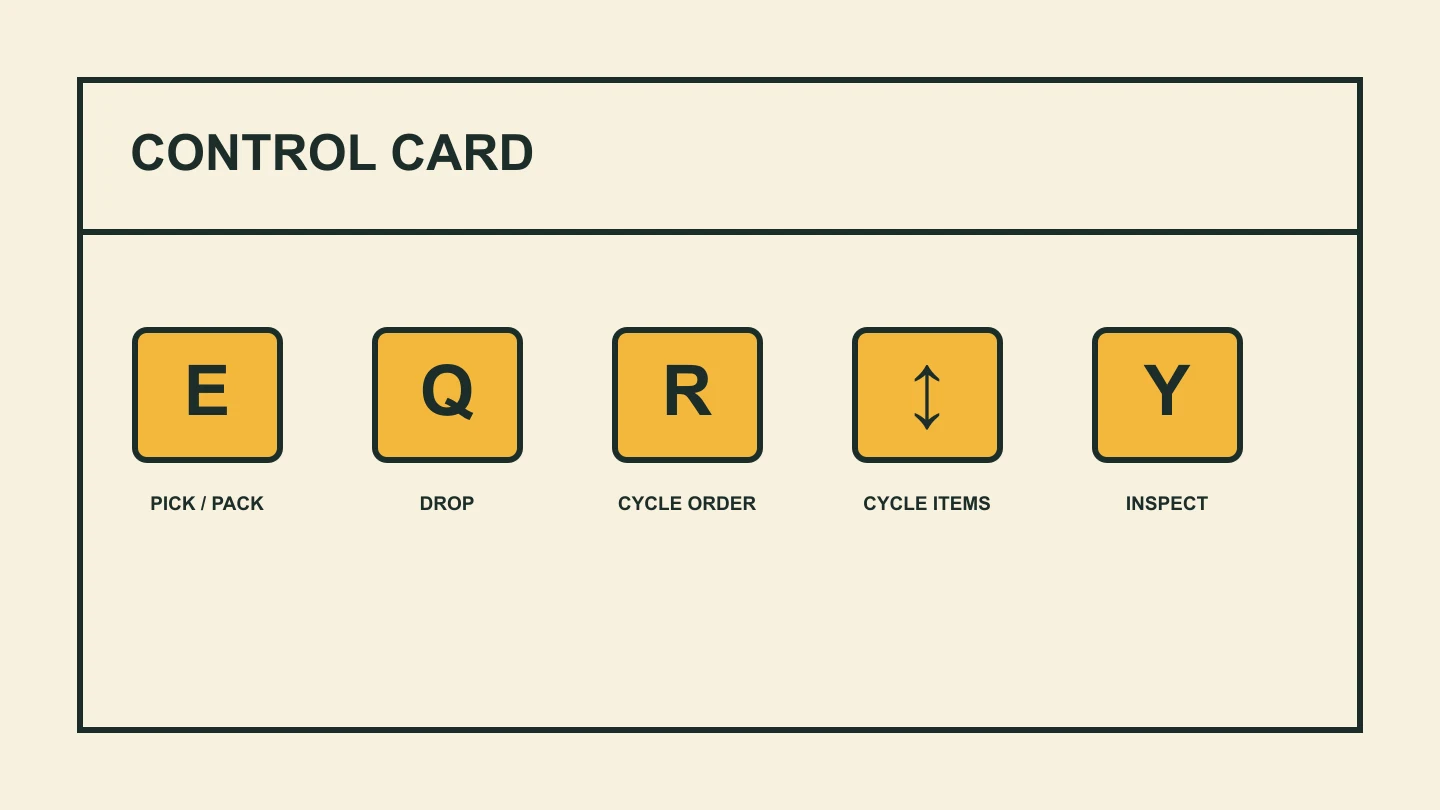
Liste officielle des contrôles PC
E ou Clic gauche ramasse un objet et emballe aussi un objet. Q lâche un objet. R fait défiler les commandes des clients. Molette de la souris fait défiler les objets transportés. Clic droit ou Y inspecte un objet. Ce sont les contrôles publiés par l’expérience Roblox elle-même, donc ils sont le meilleur point de départ lorsqu’un graphique de contrôle communautaire est en désaccord avec ce que vous voyez dans le jeu.
L’action chevauchante de ramassage et d’emballage est importante. Cela signifie que l’action dépend de ce que vous regardez et transportez, pas d’un mode clavier séparé. Ralentissez à la station d’emballage quand vous êtes nouveau : utilisez l’inspection si l’objet n’est pas évident, sélectionnez l’objet transporté correct avec la molette, puis utilisez la même action de ramassage/emballage seulement après que la commande est claire.
Le moyen le plus rapide de retenir la liste est de la grouper par décision. R choisit le contexte de la commande client. E ou Clic gauche agit sur le monde. Molette choisit l’objet dans votre ensemble transporté. Clic droit ou Y vérifie cet objet. Q retire un objet du plan. Ce groupement est plus facile à retenir pendant une partie chronométrée qu’une rangée d’étiquettes de touches isolées.
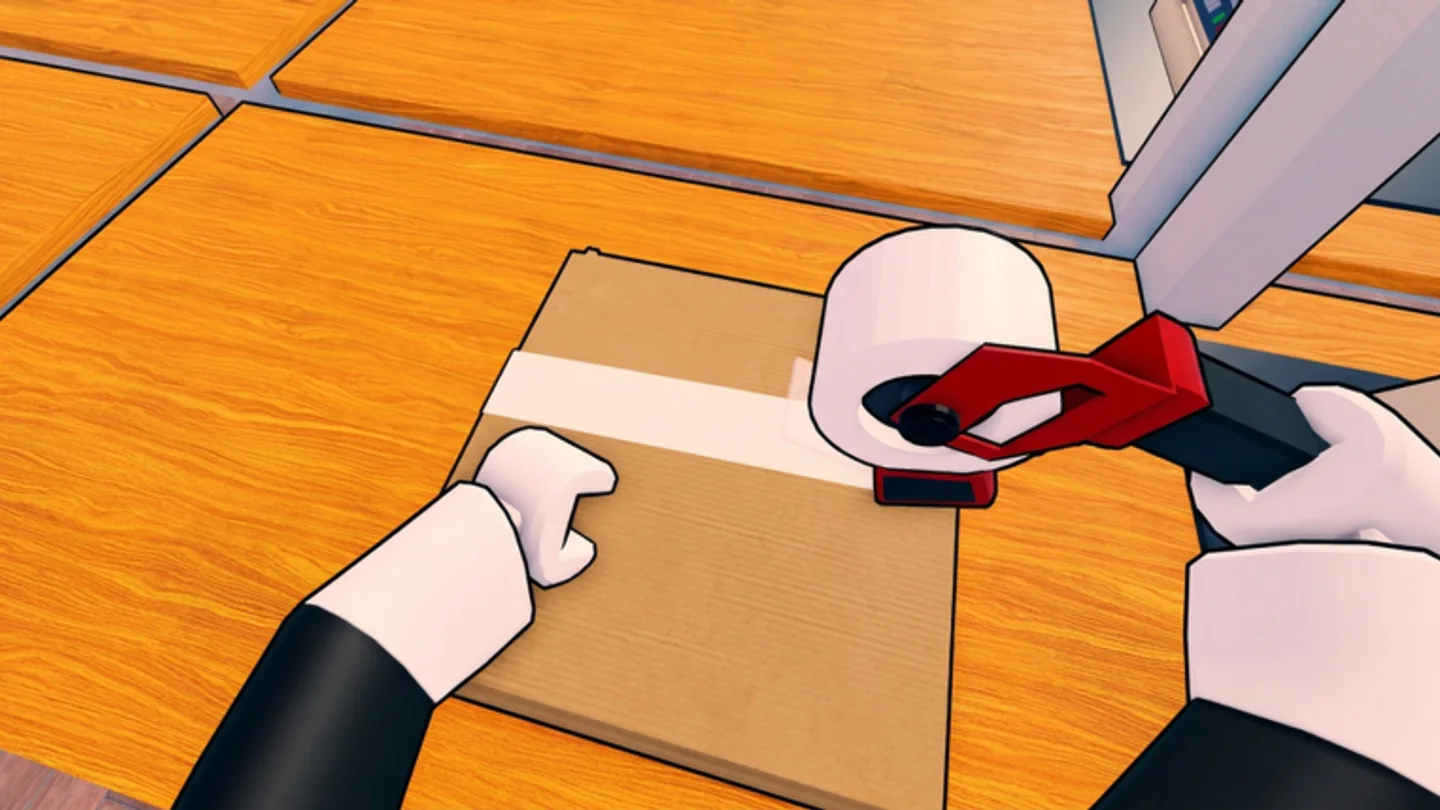
Utilise R pour garder le ticket actif utile
R fait défiler les commandes des clients. Dans une partie chargée, défiler n’est pas seulement de la navigation dans le menu ; cela vous permet de comparer la tâche devant vous avec les étagères ou les objets près desquels vous êtes. Avant de traverser l’entrepôt, défile une fois et confirme quelle commande tu as l’intention de terminer. Cela garde l’itinéraire intentionnel au lieu de se transformer en une collection de jouets épars et de demandes à moitié retenues.
Si tu joues avec une équipe, dis quelle commande tu gères avant de quitter la zone d’emballage. Le jeu supporte le jeu solo ou entre amis, mais le ticket reste l’objet de coordination partagé. Un coéquipier peut couvrir une commande ou une station différente quand tout le monde a une référence claire plutôt que de deviner à partir des objets qu’un autre joueur transporte.
Faire défiler les commandes est aussi une occasion de décider ce qu’il ne faut pas faire. Si un autre ticket te forcerait à abandonner une boîte presque complète ou à collecter un jouet que tu ne peux pas décrire, reste sur la livraison actuelle. La liste de contrôles publique du jeu confirme que tu peux défiler ; elle n’exige pas que chaque ticket soit travaillé simultanément. Une concentration intentionnelle garde le sol d’emballage lisible.
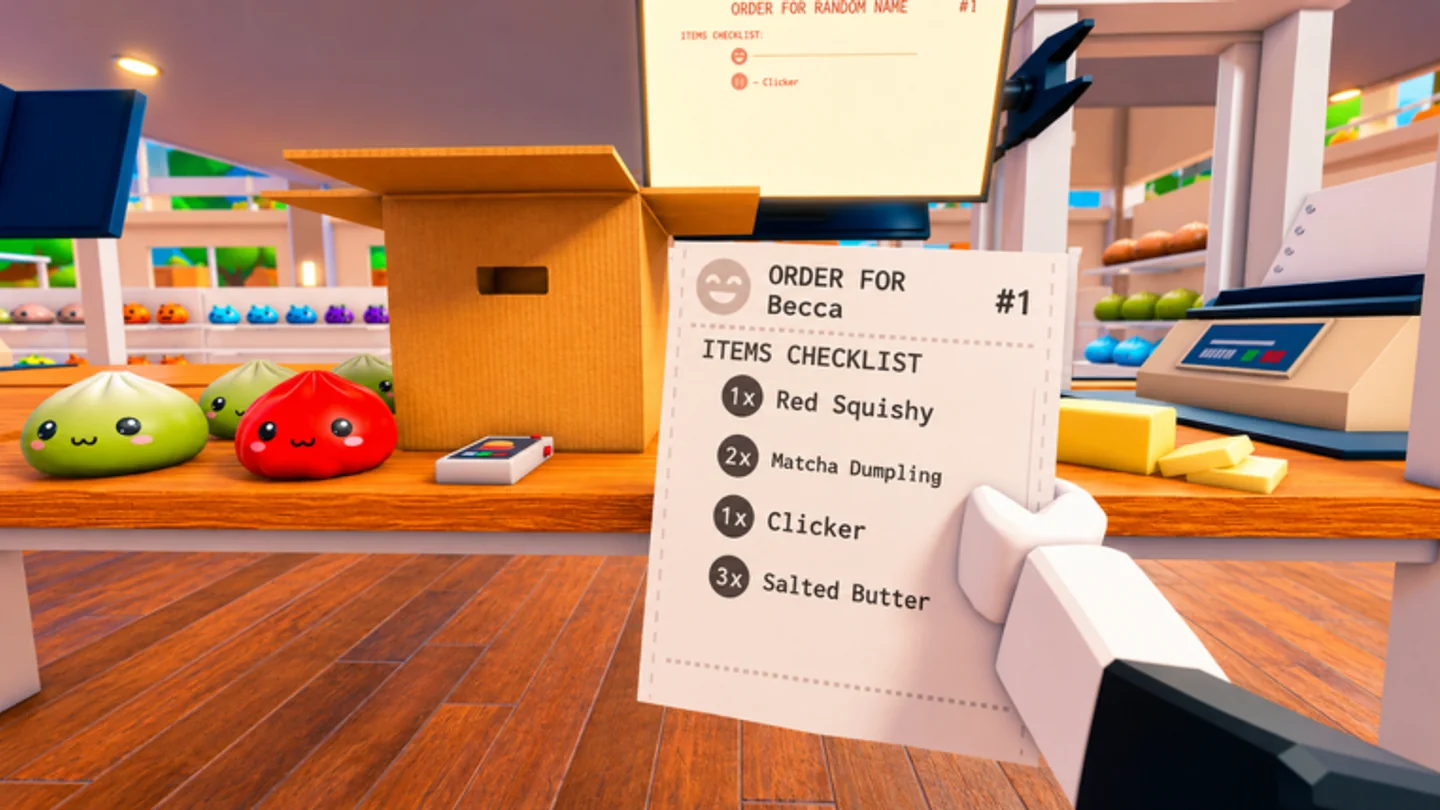
Défile et inspecte avant d’emballer
La molette fait défiler les objets transportés, ce qui est particulièrement utile une fois que la capacité de transport te permet de rapporter plus d’un jouet. Ne suppose pas que l’objet le plus récemment ramassé est celui que tu emballeras ensuite. Défile délibérément, utilise Clic droit ou Y pour inspecter quand l’objet est incertain, et fais-le correspondre à la commande actuellement sélectionnée avant de l’emballer.
Q est la façon propre de lâcher un objet. Utilise-le quand tu as ramassé quelque chose pour le mauvais ticket ou que tu ne veux plus le transporter. Un lâcher contrôlé est plus rapide que de laisser un objet incorrect voyager jusqu’à la station d’emballage, où il peut interrompre la vérification finale et créer un autre voyage à travers les étagères.
Ne confonds pas « transporté » avec « prêt à emballer ». Transporter est un état temporaire ; le ticket décide si un objet appartient à la livraison, le contrôle de défilement le rend actif, et l’inspection peut le vérifier. Traite cette séquence comme une petite liste de pré-emballage. C’est particulièrement utile après une course de rayonnage chargée, quand plusieurs objets peuvent être entrés rapidement dans votre inventaire.
Construis une mémoire musculaire sans sauter le ticket
Utilise un rythme de pratique simple quand les contrôles sont encore nouveaux. Commence avec une commande client, déplace-toi vers une étagère, ramasse un objet avec E ou Clic gauche, et retourne à la zone d’emballage. Si tu transportes plus d’un objet, utilise la molette délibérément plutôt que de défiler jusqu’à ce que quelque chose ait l’air correct. Cela transforme la liste d’entrées officielle en une séquence que tu peux répéter sous pression temporelle.
L’inspection est un outil de confirmation, pas une pénalité pour être lent. Clic droit ou Y te donne un moment pour vérifier un objet incertain avant d’utiliser la même action de ramassage/emballage à la boîte. Le temps gagné en évitant un mauvais transfert peut être bien plus grand que la brève pause nécessaire pour lire l’objet et le ticket ensemble.
Quand l’itinéraire tourne mal, utilise les contrôles pour revenir à un état connu : Q retire l’objet douteux, R ramène l’attention sur la commande client, et la molette te permet de revoir ce qui reste dans ton ensemble transporté. Cette chaîne de récupération est plus fiable que d’essayer de se souvenir de chaque objet que tu as touché en traversant l’entrepôt.